โหมดมืด
หน้าโปรไฟล์
หน้าตั้งค่าบัญชี ของตัวคุณเอง (แอดมินที่ล็อกอินอยู่) ดูข้อมูลบัญชี ตั้งค่าความปลอดภัย และเปิดการแจ้งเตือน
เข้าหน้านี้: เมนูด้านซ้าย → กลุ่ม ระบบ › หน้าโปรไฟล์
📷 ภาพประกอบเป็นภาพจริงจากระบบ ปิดบังข้อมูลส่วนตัวไว้แล้ว
ภาพรวมทั้งหน้า
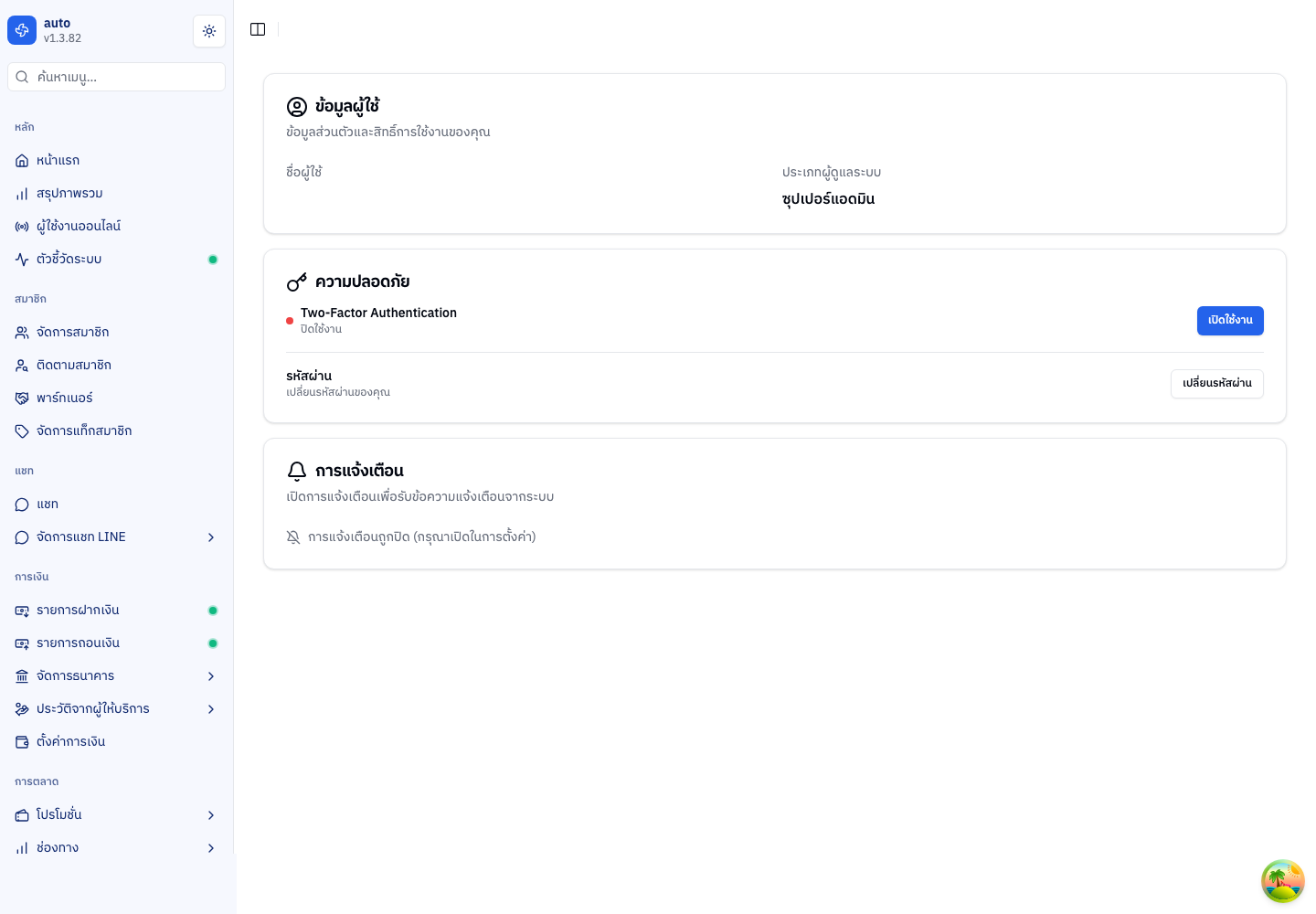
หน้านี้เป็นหน้าตั้งค่าเดี่ยว ไม่มีตารางและไม่มีแท็บ แบ่งเป็น 3 กล่องเรียงจากบนลงล่าง ด้านล่างอธิบายทีละกล่อง
หน้านี้จัดการเฉพาะบัญชีของคุณที่ล็อกอินอยู่เท่านั้น ไม่ใช่หน้าจัดการแอดมินคนอื่น (อยู่ในเมนูจัดการสมาชิก)
1. กล่อง "ข้อมูลผู้ใช้"
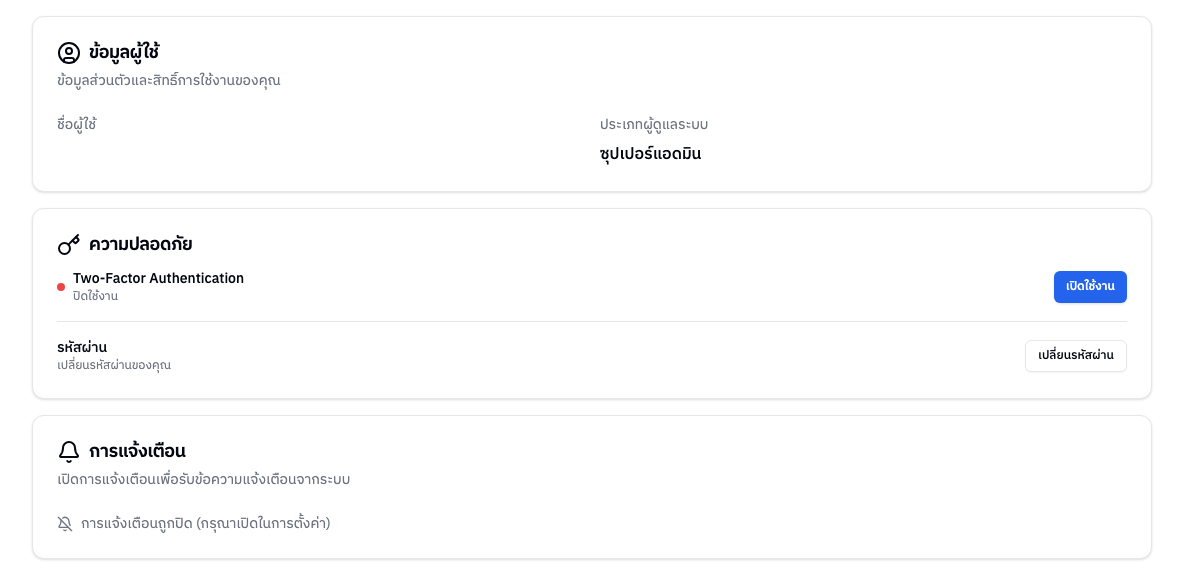
แสดงข้อมูลบัญชีของคุณแบบอ่านอย่างเดียว แก้ไขในหน้านี้ไม่ได้
| ช่อง | บอกอะไร |
|---|---|
| ชื่อผู้ใช้ | ชื่อบัญชีที่คุณใช้ล็อกอิน |
| ประเภทผู้ดูแลระบบ | กลุ่มสิทธิ์ของบัญชีคุณ เช่น แอดมิน ซุปเปอร์แอดมิน หรือกลุ่มอื่นตามที่ถูกตั้งให้ |
2. กล่อง "ความปลอดภัย"
ใช้จัดการการยืนยันตัวตน 2 ชั้น และเปลี่ยนรหัสผ่าน
การยืนยันตัวตน 2 ชั้น (Two-Factor Authentication) — มีจุดสีกลม ๆ บอกสถานะอยู่หน้าหัวข้อ
| สถานะ | ความหมาย และปุ่มที่เห็น |
|---|---|
| จุดเขียว = เปิดใช้งานแล้ว | ระบบถามรหัสยืนยันจากแอปทุกครั้งที่ล็อกอิน มีปุ่ม รีเซ็ต และ ปิดใช้งาน |
| จุดแดง = ปิดใช้งาน | มีปุ่ม เปิดใช้งาน ให้กดเพื่อเริ่มตั้งค่า |
เปลี่ยนรหัสผ่าน — กดปุ่ม เปลี่ยนรหัสผ่าน จะมีกล่องเด้งขึ้นมาให้กรอกรหัสผ่านใหม่
💾 เมื่อบันทึกแล้วมีผลต่ออะไร: รหัสผ่านของบัญชีคุณจะถูกเปลี่ยนทันที ครั้งต่อไปที่ล็อกอินต้องใช้รหัสใหม่ รหัสเดิมใช้ไม่ได้อีก มีผลกับบัญชีคุณคนเดียวเท่านั้น
🔔 เมื่อเปิด/ปิด 2 ชั้นแล้ว: ถ้าเปิด ครั้งต่อไปที่ล็อกอินระบบจะถามรหัสยืนยันจากแอปทุกครั้ง ถ้าปิด ระบบจะเลิกถามรหัสยืนยันและบัญชีจะปลอดภัยน้อยลง มีผลกับการล็อกอินของบัญชีคุณเท่านั้น
แนะนำให้เปิดใช้งาน 2 ชั้นไว้เพื่อความปลอดภัย การเปิด ปิด หรือรีเซ็ต ต้องกรอกรหัสยืนยันก่อนเสมอ
กล่องเปลี่ยนรหัสผ่าน
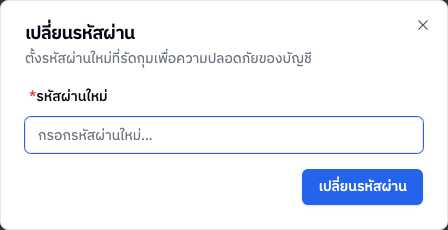
กรอก รหัสผ่านใหม่ ที่ต้องการแล้วกด เปลี่ยนรหัสผ่าน ในกล่อง ระบบจึงจะเปลี่ยนให้ ถ้ายังไม่กดยืนยันก็ยังไม่มีอะไรเปลี่ยน ปิดกล่องทิ้งได้เลย
💾 เมื่อบันทึกแล้วมีผลต่ออะไร: พอกดยืนยันในกล่องนี้ รหัสผ่านจะเปลี่ยนทันที ต้องจำรหัสใหม่ไว้ใช้ล็อกอินครั้งหน้า
กล่องเปิดใช้งาน 2 ชั้น
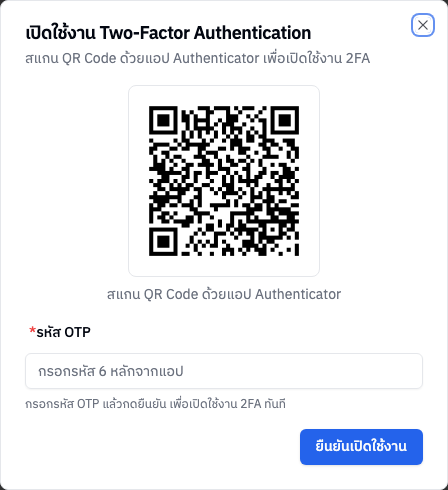
กล่องนี้จะเห็นได้เมื่อ 2 ชั้น ยังปิดอยู่ แล้วกดปุ่มเปิดใช้งาน ในกล่องจะมี QR Code ให้สแกนด้วยแอปยืนยันตัวตน (เช่น Google Authenticator) แล้วกรอก รหัส OTP 6 หลัก จากแอป เมื่อกดยืนยันจึงจะเปิดใช้งานทันที
💾 เมื่อบันทึกแล้วมีผลต่ออะไร: พอยืนยันสำเร็จ การยืนยัน 2 ชั้นจะเปิดทันที ครั้งต่อไปที่ล็อกอินต้องเปิดแอปดูรหัส 6 หลักมากรอกด้วยทุกครั้ง เก็บแอปที่สแกนไว้ให้ดี ถ้าทำหาย จะล็อกอินยากขึ้น
🔔 เมื่อรีเซ็ตแล้ว: QR และรหัสในแอปชุดเดิมจะใช้ไม่ได้อีก ต้องสแกน QR ใหม่ตั้งค่าในแอปอีกครั้งก่อนถึงจะล็อกอินได้ตามปกติ
3. กล่อง "การแจ้งเตือน"
ใช้เปิดการแจ้งเตือนจากระบบผ่านเบราว์เซอร์ ปุ่มและข้อความในกล่องนี้จะเปลี่ยนตามสถานะการอนุญาตของเบราว์เซอร์
| สถานะปุ่ม | หมายความว่า |
|---|---|
| เปิดการแจ้งเตือน | ยังไม่ได้ขออนุญาต กดเพื่อเปิด เบราว์เซอร์จะถามขออนุญาต ให้กดอนุญาต |
| การแจ้งเตือนเปิดอยู่ | อนุญาตและรับการแจ้งเตือนแล้ว |
| ถูกปิดกั้น | เคยปิดกั้นไว้ ต้องไปเปิดสิทธิ์ในการตั้งค่าของเบราว์เซอร์เองก่อน |
🔔 เมื่อเปิดแล้ว: เบราว์เซอร์เครื่องนี้จะเริ่มเด้งแจ้งเตือนจากระบบให้คุณเห็น (เช่น มีรายการใหม่เข้ามา) มีผลเฉพาะเบราว์เซอร์/เครื่องที่คุณกดอนุญาตเท่านั้น ไม่กระทบแอดมินคนอื่น
ถ้าเบราว์เซอร์ไม่รองรับการแจ้งเตือน กล่องนี้อาจไม่แสดงปุ่ม
ข้อควรระวัง
- หน้านี้คือบัญชีของตัวคุณเอง การเปลี่ยนแปลงมีผลกับบัญชีคุณทันที
- ข้อมูลผู้ใช้ (ชื่อผู้ใช้ / ประเภทผู้ดูแลระบบ) แก้ไขในหน้านี้ไม่ได้ แสดงผลอย่างเดียว
- เปลี่ยนรหัสผ่าน จะมีผลก็ต่อเมื่อกดยืนยันในกล่องแล้วเท่านั้น
- ถ้า ปิดใช้งาน การยืนยันตัวตน 2 ชั้น บัญชีจะปลอดภัยน้อยลง ควรเปิดไว้
- ถ้ารีเซ็ตการยืนยันตัวตน ต้องสแกน QR ตั้งค่าในแอปใหม่อีกครั้ง