โหมดมืด
รายการ Blacklist
เก็บรายชื่อ บัญชีธนาคารที่ถูกขึ้นบัญชีดำ (โกง / ฟอกเงิน / พฤติกรรมน่าสงสัย) ไว้เป็นฐานข้อมูลเตือนภัยร่วมกันในทีม — ถ้ารายงานบัญชีเดิมซ้ำ ระบบจะรวมเข้ารายการเดิมและบวกจำนวนการรายงานให้ ไม่สร้างแถวใหม่
เข้าหน้านี้: เมนูด้านซ้าย → กลุ่ม ระบบ › รายการ Blacklist
📷 ภาพประกอบเป็นภาพจริงจากระบบ (ข้อมูลตัวอย่าง) ปิดบังข้อมูลส่วนตัวของสมาชิก (ชื่อ / เบอร์ / เลขบัญชี) ไว้แล้ว
ภาพรวมทั้งหน้า
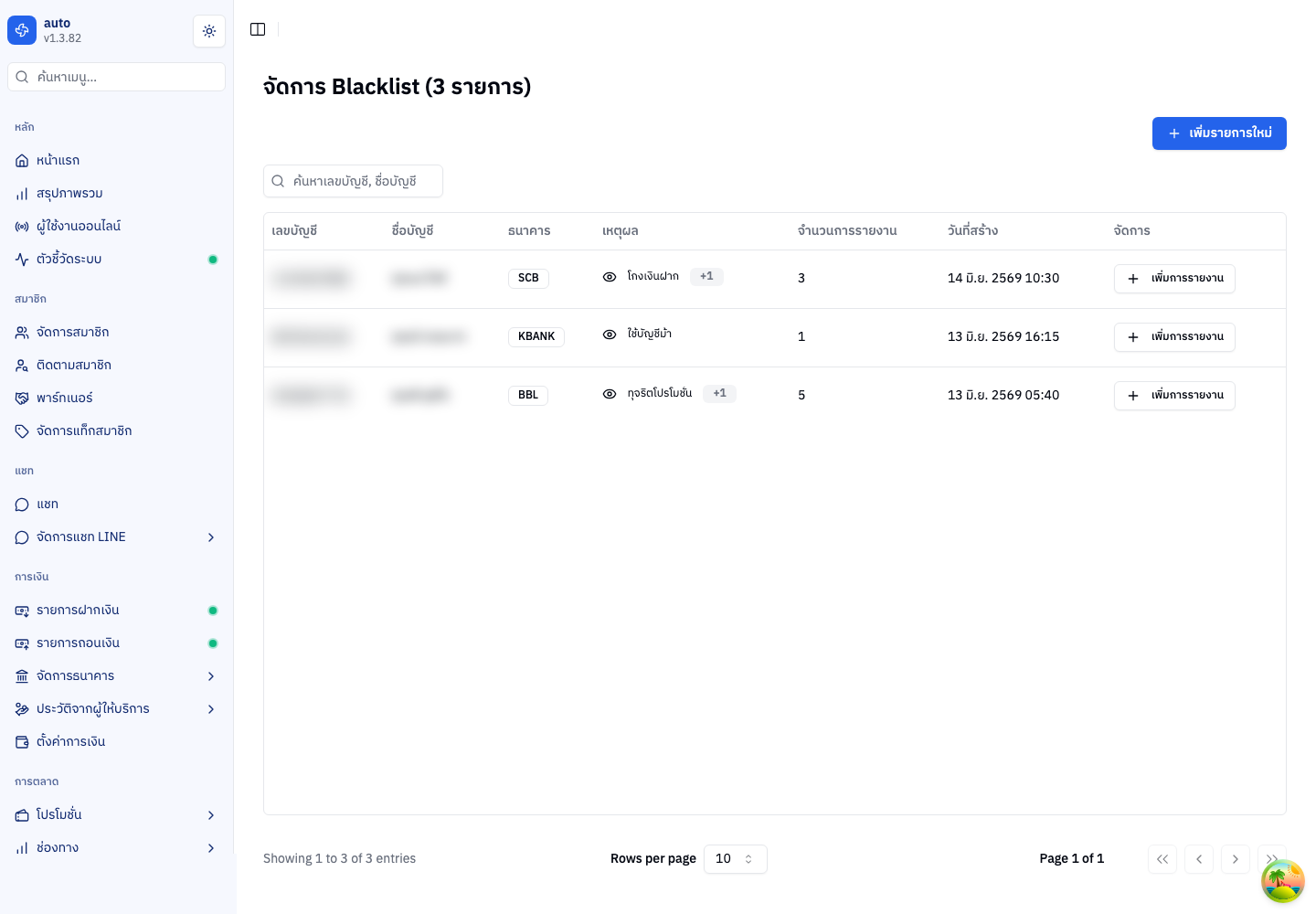
ส่วนหัวบอกจำนวนรายการทั้งหมด เช่น "จัดการ Blacklist (xx รายการ)" ถัดลงมามีปุ่มเพิ่มรายการ ช่องค้นหา และตารางบัญชีทั้งหมด เรียงจากใหม่สุดไปเก่าสุด ด้านล่างอธิบายแต่ละส่วนทีละจุด
1. ช่องค้นหา

พิมพ์ได้ทั้ง เลขบัญชี หรือ ชื่อบัญชี เพื่อกรองตารางให้เหลือเฉพาะรายการที่ต้องการ ถ้ารายการมีหลายหน้า ใช้แถบเลื่อนหน้าด้านล่างตารางดูหน้าถัดไปได้
2. ตารางรายการ
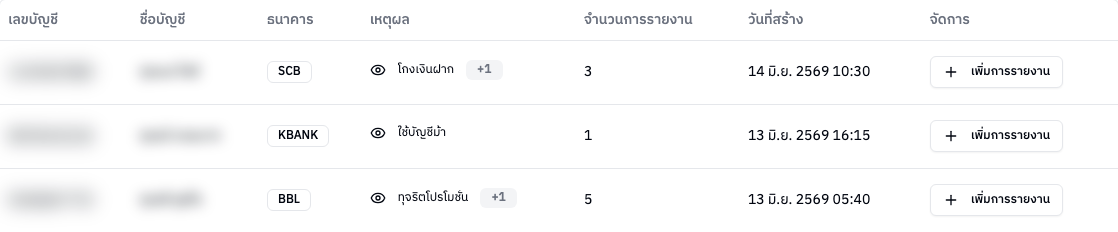
| ช่อง | ค่าที่แสดง |
|---|---|
| เลขบัญชี | เลขที่บัญชีธนาคารที่ถูกขึ้นบัญชีดำ |
| ชื่อบัญชี | ชื่อเจ้าของบัญชี |
| ธนาคาร | ป้ายขอบเส้นบอกชื่อธนาคารของบัญชีนั้น |
| เหตุผล | เหตุผลแรกแบบย่อ ถ้ามีหลายครั้งจะมีป้าย "+N" บอกว่ายังมีอีกกี่รายการ — กดเพื่อดูทั้งหมด |
| จำนวนการรายงาน | บัญชีนี้ถูกรายงานมาแล้วกี่ครั้ง |
| วันที่สร้าง | วันเวลาที่เพิ่มเข้ารายการ |
| จัดการ | ปุ่มแก้ไข/เพิ่มรายงาน และปุ่มลบ (ถังขยะสีแดง) |
ปุ่มลบจะแสดงเฉพาะรายการที่ คุณเป็นคนสร้างเอง เท่านั้น · ถ้าตารางว่างจะขึ้น "ไม่มีข้อมูล"
กดที่ช่องเหตุผล เพื่อเปิดหน้าต่าง รายละเอียดเหตุผล Blacklist — แสดงข้อมูลบัญชี (เลขบัญชี ชื่อบัญชี ธนาคาร จำนวนการรายงาน) และเหตุผลทุกครั้งเรียงเป็นลำดับ #1, #2, ... ถ้ายังไม่มีจะขึ้น "ไม่มีเหตุผลที่บันทึกไว้"
3. เพิ่มรายการใหม่ (ฟอร์มเพิ่มบัญชีเข้า Blacklist)
กดปุ่ม เพิ่มรายการใหม่ มุมขวาบนของตาราง จะเปิดหน้าต่างให้กรอกข้อมูลบัญชีที่ต้องการขึ้นบัญชีดำ
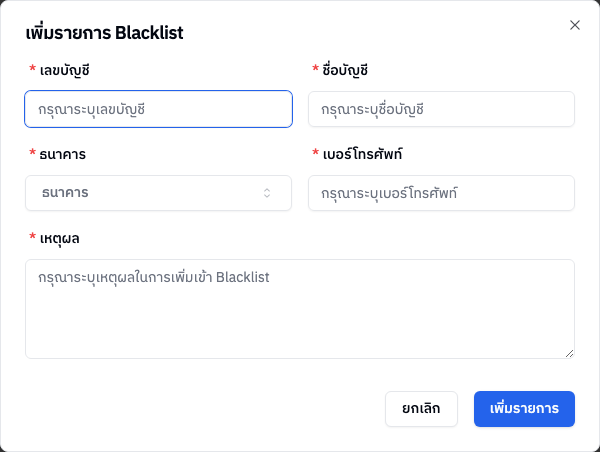
| ช่อง | ต้องกรอกไหม | คำอธิบาย |
|---|---|---|
| เลขบัญชี | ต้องกรอก | เลขที่บัญชีธนาคารที่ต้องการขึ้นบัญชีดำ |
| ชื่อบัญชี | ต้องกรอก | ชื่อเจ้าของบัญชี |
| ธนาคาร | ต้องเลือก | เลือกธนาคารจากรายการ |
| เบอร์โทรศัพท์ | ต้องกรอก | เบอร์โทรที่เกี่ยวข้องกับบัญชีนี้ |
| เหตุผล | ต้องกรอก | เหตุผลที่ขึ้นบัญชีดำ (พิมพ์ได้หลายบรรทัด) |
กรอกครบแล้วกด เพิ่มรายการ เพื่อบันทึก หรือ ยกเลิก เพื่อปิดโดยไม่บันทึก เมื่อสำเร็จระบบขึ้นข้อความ "เพิ่มรายการ Blacklist สำเร็จ" และตารางรีเฟรชเอง
💾 เมื่อบันทึกแล้วมีผลต่ออะไร: บัญชีนี้จะขึ้นไปอยู่ในรายการ Blacklist กลางที่ทุกคนในทีมเห็นร่วมกันทันที กลายเป็นฐานข้อมูลเตือนภัยให้คนอื่นเช็คได้ว่าบัญชีนี้เคยมีประวัติ ถ้าเลขบัญชีนี้เคยถูกรายงานไว้แล้ว ระบบจะรวมเข้ารายการเดิมและบวกจำนวนการรายงานให้ ไม่สร้างแถวซ้ำ
ระหว่างบันทึก ปุ่มจะเปลี่ยนเป็น "กำลังเพิ่ม..." และกดซ้ำไม่ได้ชั่วคราว
การทำงานอื่นที่ท้ายแถว
เพิ่มการรายงาน — ใช้เมื่อบัญชีอยู่ในรายการแล้ว แต่ต้องการเพิ่มเหตุผล/หลักฐานครั้งใหม่ ระบบจะโชว์ข้อมูลบัญชีเดิม (แก้ไม่ได้) ให้กรอกแค่ เบอร์โทรศัพท์ และ เหตุผล ของครั้งนี้ แล้วกด เพิ่มรายงาน · จำนวนการรายงานของบัญชีนั้นจะเพิ่มขึ้น ไม่สร้างแถวใหม่
💾 เมื่อบันทึกแล้วมีผลต่ออะไร: เหตุผลที่เพิ่งกรอกจะไปต่อท้ายประวัติของบัญชีนั้นทันที และตัวเลขจำนวนการรายงานจะเพิ่มขึ้นหนึ่ง ทุกคนในทีมที่เปิดดูบัญชีนี้จะเห็นเหตุผลใหม่นี้ในหน้าต่างรายละเอียดด้วย ยิ่งจำนวนรายงานเยอะ ยิ่งเป็นสัญญาณว่าบัญชีนี้น่าสงสัยมาก
ลบรายการ — กดปุ่มถังขยะสีแดง ระบบถามยืนยันพร้อมโชว์เลขบัญชีและเตือนว่าลบแล้วย้อนไม่ได้ · แสดงเฉพาะรายการที่คุณสร้างเองเท่านั้น
🗑️ เมื่อลบแล้ว: บัญชีนี้จะหายออกจากรายการ Blacklist กลางทันที ทุกคนในทีมจะไม่เห็นมันอีกและเช็คประวัติไม่ได้ พร้อมประวัติเหตุผลทั้งหมดที่เคยรายงานไว้ก็หายตามไปด้วย กู้คืนไม่ได้ ควรแน่ใจก่อนกดยืนยัน
ข้อควรระวัง
- ลบได้เฉพาะรายการที่ตัวเองสร้าง — รายการที่คนอื่นสร้างจะไม่มีปุ่มลบ
- ลบแล้วกู้คืนไม่ได้ — ตรวจเลขบัญชีให้แน่ใจก่อนยืนยัน
- รายงานซ้ำไม่สร้างแถวใหม่ — รวมเข้าบัญชีเดิม เพิ่มแค่เหตุผลและตัวเลขจำนวนการรายงาน
- หน้านี้แสดงเฉพาะผู้มีสิทธิ์จัดการ Blacklist เท่านั้น · ค่าต่าง ๆ ในเอกสารเป็นค่าสมมติ