โหมดมืด
จัดการผู้ดูแลระบบ
ดูแลรายชื่อทีมงาน/แอดมินที่เข้ามาทำงานหลังบ้าน (ไม่ใช่บัญชีผู้เล่น) — เพิ่ม แก้ไข เปลี่ยนประเภท เปิด/ปิดบัญชี ตั้ง 2FA และลบได้
เข้าหน้านี้: เมนูด้านซ้าย → ระบบ › ผู้ดูแลระบบ › จัดการผู้ดูแลระบบ
📷 ภาพประกอบเป็นภาพจริงจากระบบ (ข้อมูลตัวอย่าง) ปิดบังข้อมูลส่วนตัว (ชื่อผู้ใช้ / เบอร์โทร) ไว้แล้ว
ภาพรวมทั้งหน้า
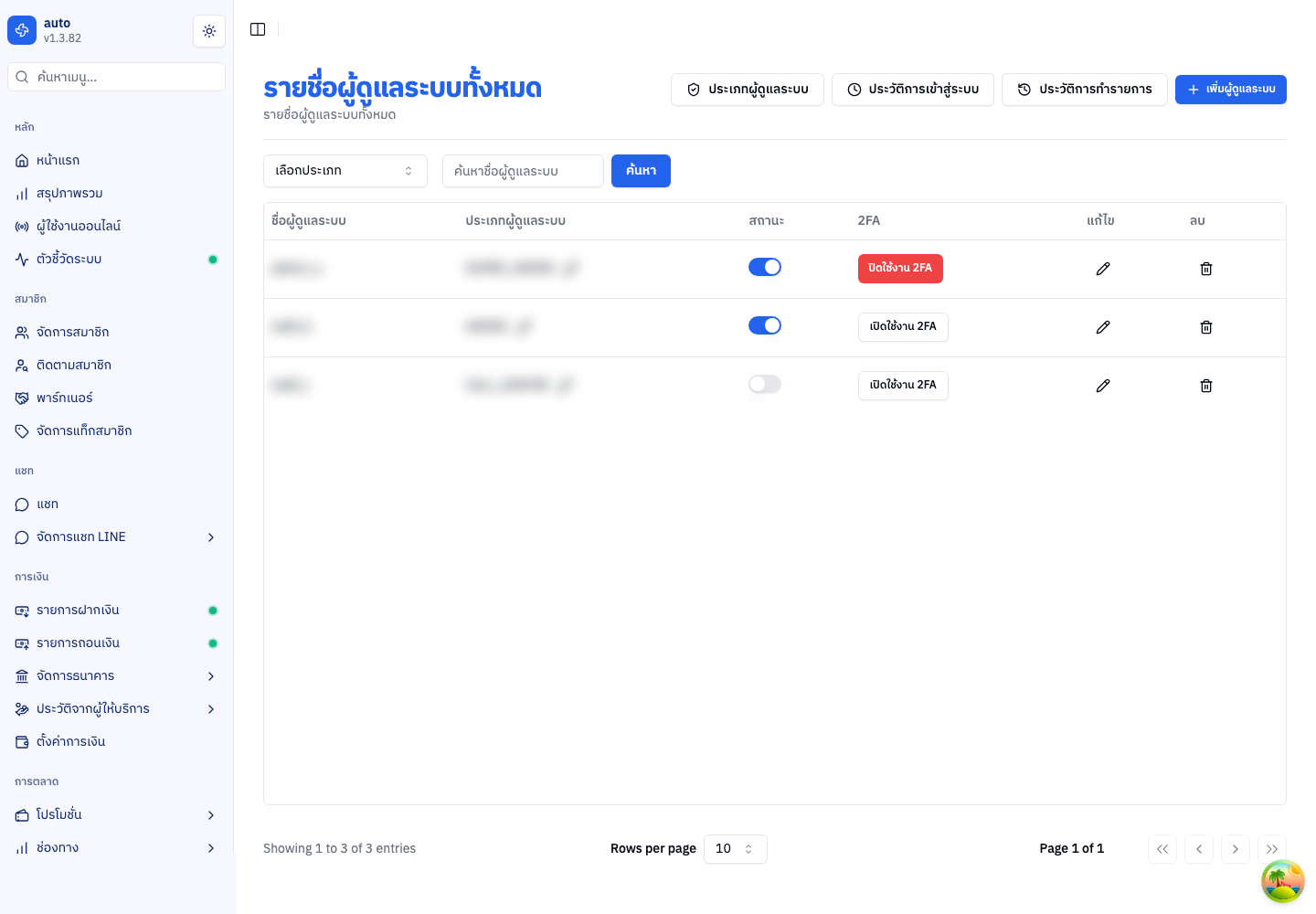
ด้านล่างอธิบายแต่ละส่วนทีละจุด
1. หัวเรื่องและปุ่มลัด (แถวบนสุด)

ด้านซ้ายเป็นชื่อหน้า ด้านขวาเป็นปุ่มลัดไปหน้าอื่นและปุ่มเพิ่มผู้ดูแลระบบ
| ปุ่ม | พาไปทำอะไร |
|---|---|
| ประเภทผู้ดูแลระบบ | ไปหน้าจัดการกลุ่มสิทธิ์ของผู้ดูแลระบบ |
| ประวัติการเข้าสู่ระบบ | ดูประวัติการล็อกอินของผู้ดูแลระบบ |
| ประวัติการทำรายการ | ดูประวัติการกระทำต่าง ๆ ในระบบ |
| เพิ่มผู้ดูแลระบบ | เปิดหน้าฟอร์มสร้างผู้ดูแลระบบคนใหม่ (แสดงเฉพาะผู้มีสิทธิ์) |
2. แถบค้นหาและตัวกรอง

ใช้ช่วยหาคนที่ต้องการ
- เลือกประเภท — เลือกดูเฉพาะกลุ่มสิทธิ์ที่ต้องการ
- ช่อง ค้นหาชื่อผู้ดูแลระบบ — พิมพ์ชื่อเพื่อค้นหา
- ปุ่ม ล้างตัวกรอง — รีเซ็ตการค้นหาและตัวกรองทั้งหมด
3. ตารางรายชื่อผู้ดูแลระบบ
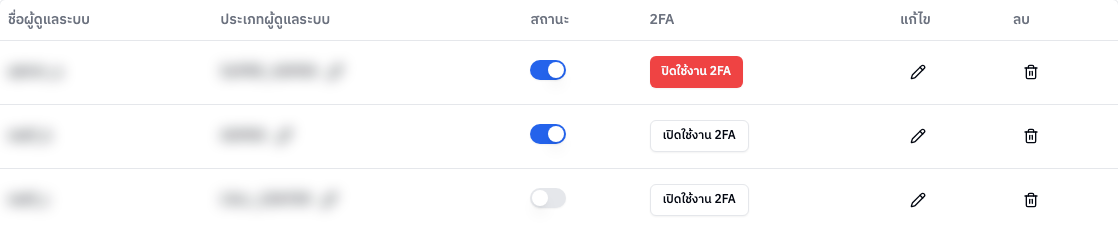
| ช่อง | ค่าที่แสดง |
|---|---|
| ชื่อผู้ดูแลระบบ | ชื่อที่ใช้เข้าระบบ |
| ประเภทผู้ดูแลระบบ | กลุ่มสิทธิ์ของคนนั้น มีไอคอนดินสอเล็กข้างชื่อกลุ่มไว้กดเปลี่ยนประเภทแบบเร็ว |
| สถานะ | สวิตช์เปิด/ปิดการใช้งานบัญชี |
| 2FA | ปุ่มเปิดหรือปิดการยืนยันตัวตน 2 ชั้น |
| แก้ไข | ไอคอนดินสอเพื่อเข้าไปแก้ข้อมูล |
| ลบ | ไอคอนถังขยะเพื่อลบบัญชี |
ช่อง สถานะ, 2FA, แก้ไข และ ลบ จะแสดงเฉพาะผู้ที่มีสิทธิ์จัดการผู้ดูแลระบบ และจะถูกซ่อนสำหรับบัญชีของตัวคุณเอง เพื่อกันเผลอปิดหรือลบบัญชีตัวเอง
เพิ่มผู้ดูแลระบบใหม่
กดปุ่ม เพิ่มผู้ดูแลระบบ มุมขวาบน จะเข้าสู่หน้าฟอร์มสร้างบัญชีใหม่ กรอกข้อมูลตามนี้
| ช่อง | ต้องกรอกไหม | คำอธิบาย |
|---|---|---|
| ชื่อผู้ดูแลระบบ | ต้องกรอก | ชื่อที่ใช้เข้าระบบ |
| รหัสผ่าน | ต้องกรอก | รหัสผ่านสำหรับบัญชีนี้ |
| ประเภทผู้ดูแลระบบ | ต้องเลือก | กลุ่มสิทธิ์ที่จะให้บัญชีนี้ |
เมื่อเลือกประเภทแล้ว ด้านขวาของฟอร์มจะแสดง สิทธิ์ของกลุ่มที่เลือก ให้ดูว่ากลุ่มนั้นทำอะไรได้บ้าง (ดูได้อย่างเดียว แก้ตรงนี้ไม่ได้) ถ้ายังไม่มีกลุ่มที่ต้องการ กดสร้างกลุ่มใหม่ได้จากปุ่มข้างช่องประเภท เมื่อกรอกครบกด สร้างผู้ใช้งาน เพื่อบันทึก หรือ ยกเลิก เพื่อย้อนกลับ
💾 เมื่อบันทึกแล้วมีผลต่ออะไร: คนใหม่จะมีบัญชีเข้าหลังบ้านได้ทันที โดยใช้ชื่อผู้ใช้และรหัสผ่านที่ตั้งไว้ และจะเห็น/ทำได้เฉพาะสิ่งที่กลุ่มสิทธิ์ที่เลือกอนุญาต รายชื่อใหม่จะโผล่ในตารางทันที
แก้ไขผู้ดูแลระบบ
กดไอคอนดินสอในช่อง แก้ไข ท้ายแถว จะเข้าหน้าฟอร์มแก้ไข แก้ได้ทั้ง ชื่อผู้ดูแลระบบ และ ประเภทผู้ดูแลระบบ (หน้าแก้ไขจะไม่มีช่องรหัสผ่าน) เมื่อแก้เสร็จกด แก้ไขผู้ใช้งาน เพื่อบันทึก
📄 ดูคู่มือหน้านี้ต่อ: แก้ไขผู้ดูแลระบบ
💾 เมื่อบันทึกแล้วมีผลต่ออะไร: ชื่อที่ใช้เข้าระบบของคนนั้นจะเปลี่ยนตามที่ตั้งใหม่ และถ้าเปลี่ยนประเภท สิ่งที่เขาเข้าถึงและทำได้หลังบ้านจะเปลี่ยนตามกลุ่มใหม่ทันที (เห็นเมนู/ทำรายการได้มากขึ้นหรือน้อยลง)
เปลี่ยนประเภทแบบเร็ว — ในช่อง ประเภทผู้ดูแลระบบ มีไอคอนดินสอเล็กข้างชื่อกลุ่ม กดเพื่อเปิดหน้าต่างเปลี่ยนกลุ่มสิทธิ์ เลือกกลุ่มใหม่แล้วกด บันทึก (ปุ่มจะกดไม่ได้ถ้ายังเป็นกลุ่มเดิม)
💾 เมื่อบันทึกแล้วมีผลต่ออะไร: สิทธิ์ของคนนั้นจะสลับไปใช้กลุ่มใหม่ทันที เมนูและสิ่งที่เขาทำได้หลังบ้านจะปรับตามกลุ่มใหม่ทันที
เปิด/ปิดบัญชี และ 2FA
- สถานะ — สลับสวิตช์ในช่องสถานะเพื่อเปิดหรือปิดการใช้งานบัญชี เปิด = เข้าระบบได้ · ปิด = เข้าระบบไม่ได้ มีผลทันที
- 2FA — ถ้าบัญชียังไม่ได้ตั้ง จะมีปุ่ม เปิดใช้งาน 2FA; ถ้าตั้งไว้แล้ว จะมีปุ่มสีแดง ปิดใช้งาน 2FA
🔔 เมื่อเปิด/ปิดแล้ว: เปิดสวิตช์สถานะ = คนนั้นกลับมาเข้าระบบหลังบ้านได้ทันที, ปิด = ถูกตัดสิทธิ์เข้าระบบทันที (ที่ค้างอยู่ก็จะใช้งานต่อไม่ได้) · เปิด 2FA = ครั้งต่อไปที่เขาเข้าระบบต้องกรอกรหัสยืนยันอีกชั้นจากแอป, ปิด 2FA = เข้าระบบด้วยรหัสผ่านอย่างเดียวได้เหมือนเดิม ทั้งหมดมีผลทันที
ลบผู้ดูแลระบบ
กดไอคอนถังขยะในช่อง ลบ ท้ายแถว ระบบจะถามยืนยัน "คุณต้องการลบสมาชิกนี้ใช่หรือไม่?" กด ยืนยัน เพื่อลบ
🗑️ เมื่อลบแล้ว: บัญชีผู้ดูแลคนนั้นจะหายออกจากรายชื่อและเข้าหลังบ้านไม่ได้อีก ชื่อผู้ใช้นั้นจะใช้เข้าระบบไม่ได้ทันที ถ้าต้องการให้กลับมาใช้ต้องสร้างบัญชีใหม่
ข้อควรระวัง: คุณ ปิด / แก้ไข / ลบ หรือเปลี่ยนประเภทบัญชีของตัวเองไม่ได้ การสลับสวิตช์เปิด-ปิดบัญชีและการจัดการ 2FA มีผลทันที ส่วนการลบจะมีกล่องยืนยันก่อนเสมอ