โหมดมืด
เลย์เอาต์หน้า home
ออกแบบและจัดเรียง หน้าแรกที่ผู้เล่นเห็น โดยวาง "บล็อกเนื้อหา" (Section) หลายชิ้นเรียงจากบนลงล่าง เช่น แบนเนอร์ รายการเกม รายชื่อค่ายเกม เตรียมไว้ได้หลายหน้าแต่เปิดใช้งานจริงได้ครั้งละหน้าเดียว
เข้าหน้านี้: เมนูซ้าย → ตั้งค่า › ตั้งค่าหน้า home › เลย์เอาต์หน้า home
📷 ภาพประกอบเป็นภาพจริงจากระบบ (ข้อมูลตัวอย่าง) ปิดบังข้อมูลส่วนตัวของสมาชิกไว้แล้ว
ภาพรวมทั้งหน้า
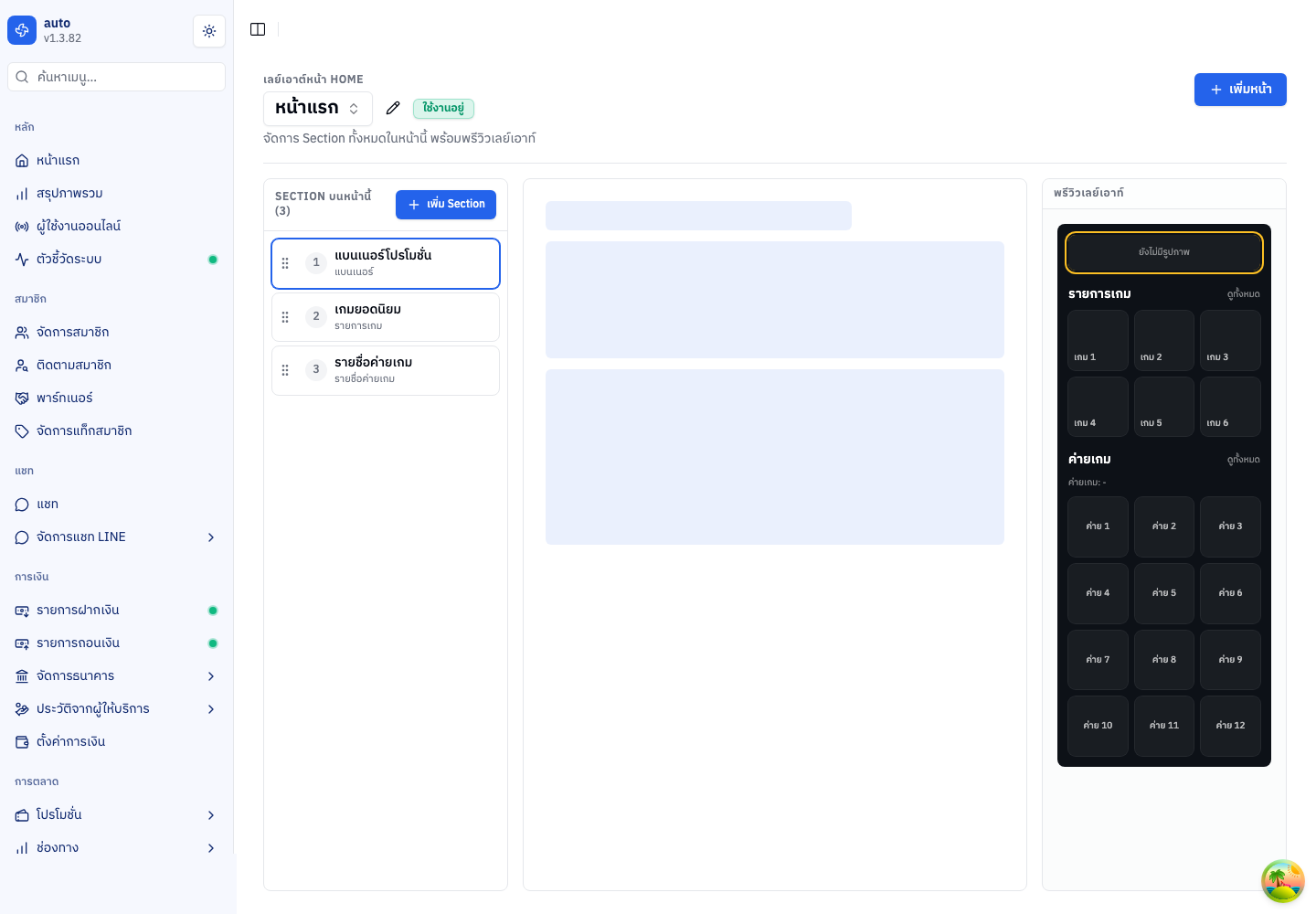
หน้านี้แบ่งเป็น 3 ช่องทำงานพร้อมกัน — ซ้ายคือรายการ Section ในหน้านี้ · กลางคือฟอร์มตั้งค่า Section ที่เลือก · ขวาคือพรีวิวเลย์เอาท์ตามจริง เมื่อแก้ค่าตรงกลาง ช่องพรีวิวจะอัปเดตให้เห็นทันที ด้านล่างอธิบายแต่ละส่วนทีละจุด
1. แถบหัวเรื่อง (ด้านบนสุด)

| สิ่งที่เห็น | ทำอะไร |
|---|---|
| ชื่อหน้า (กดได้) | กดเพื่อเปิดรายการหน้าทั้งหมดแล้วสลับไปแก้หน้าอื่น |
| ไอคอนดินสอ | เปลี่ยนชื่อหน้าปัจจุบัน |
| ป้าย ใช้งานอยู่ / ไม่ใช้งาน | บอกว่าหน้านี้กำลังถูกแสดงให้ผู้เล่นเห็นหรือไม่ |
| ปุ่มตั้งเป็นหน้าใช้งาน | สลับให้หน้านี้เป็นหน้าที่ผู้เล่นเห็น (หน้าอื่นจะถูกปิดอัตโนมัติ) |
| เพิ่มหน้า | สร้างหน้า home ใหม่อีกหน้า |
🔔 เมื่อกดตั้งเป็นหน้าใช้งาน: หน้านี้จะกลายเป็นหน้าแรกที่ผู้เล่นทุกคนเห็นทันที และหน้าที่ใช้งานอยู่ก่อนหน้าจะถูกปิดให้อัตโนมัติ (เปิดใช้งานได้ครั้งละหน้าเดียวเท่านั้น)
💾 เมื่อเปลี่ยนชื่อหน้า / เพิ่มหน้าใหม่: เป็นการจัดการภายในสำหรับแอดมินเท่านั้น หน้าที่สร้างใหม่จะยัง "ไม่ใช้งาน" และผู้เล่นยังไม่เห็น จนกว่าจะกดตั้งเป็นหน้าใช้งาน
2. ช่องซ้าย — รายการ Section ในหน้านี้
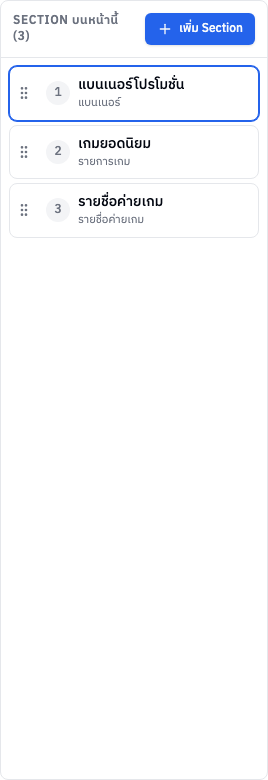
แสดง Section ทั้งหมดที่อยู่ในหน้านี้ เรียงตามลำดับที่ผู้เล่นจะเห็น (บนลงล่าง)
- ลากที่จุดหกจุด เพื่อสลับลำดับ Section
- กดที่ชื่อ Section เพื่อเปิดมาแก้ไขในช่องกลาง — แถวที่เลือกอยู่จะมีกรอบสีไฮไลต์
- ไอคอนถังขยะ (โผล่เมื่อชี้เมาส์) เอา Section ออกจากหน้านี้ โดยตัวเทมเพลต Section ยังคงอยู่
- เพิ่ม Section ที่มุมขวาบนของช่อง ใช้เพิ่มบล็อกใหม่เข้าหน้านี้
บรรทัดเล็กใต้ชื่อบอก ประเภท ของ Section เช่น แบนเนอร์ · รายการเกม · รายชื่อค่ายเกม
💾 เมื่อสลับลำดับ Section: ถ้าหน้านี้กำลังใช้งานอยู่ ลำดับบล็อกบนหน้าแรกของผู้เล่นจะเรียงใหม่ตามที่จัดทันที
🗑️ เมื่อกดถังขยะเอา Section ออก: บล็อกนั้นจะหายไปจากหน้านี้เท่านั้น (ถ้าหน้านี้ใช้งานอยู่ ผู้เล่นจะไม่เห็นบล็อกนั้นแล้ว) แต่ตัวเทมเพลต Section ยังเก็บไว้ นำกลับมาใช้ในหน้าอื่นได้
3. ช่องกลาง — ตั้งค่า Section

ฟอร์มแก้ไขของ Section ที่เลือกจากช่องซ้าย ช่องที่ให้กรอกจะ เปลี่ยนตามประเภท ของ Section นั้น เช่น Section รายการเกมจะมีหัวข้อ ประเภทเกม และตัวกรองค่าย ส่วนแบนเนอร์จะมีรายการรูปภาพ แก้เสร็จกด บันทึก Section ด้านล่างฟอร์ม
💾 เมื่อกดบันทึก Section: ค่าที่แก้จะไปแสดงบนหน้าแรกของผู้เล่นทันที (ถ้าหน้านี้กำลังใช้งานอยู่) และถ้า Section เดียวกันนี้ถูกใช้หลายหน้า การบันทึกจะมีผลกับ "ทุกหน้า" ที่ใช้ Section นี้ด้วย
ถ้ายังไม่ได้เลือก Section ช่องนี้จะขึ้นข้อความ "เลือก Section จากด้านซ้ายเพื่อแก้ไข" · ถ้า Section เดียวกันถูกใช้หลายหน้า จะมีแถบเตือนสีเหลืองว่าการแก้จะมีผลกับทุกหน้า
4. ช่องขวา — พรีวิวเลย์เอาท์
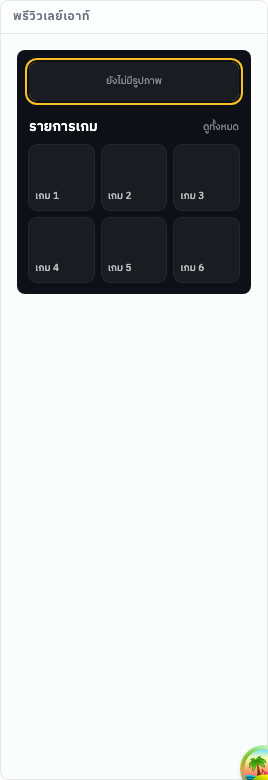
จำลองหน้าจอมือถือของผู้เล่นแบบเรียลไทม์ เรียง Section ตามลำดับจริง Section ที่กำลังแก้อยู่จะมี กรอบสีเหลือง ล้อมไว้ และเมื่อพิมพ์แก้ค่าในช่องกลาง พรีวิวจะอัปเดตตามทันทีโดยยังไม่ต้องกดบันทึก
5. หน้าต่างเพิ่ม Section
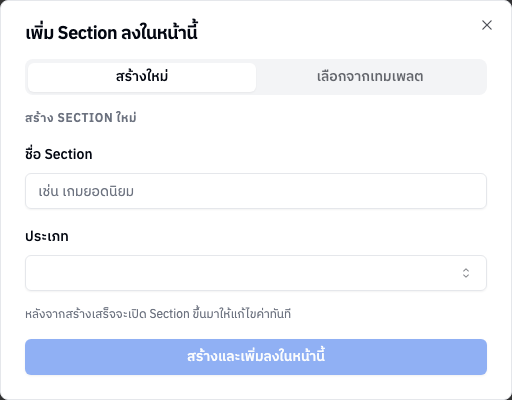
กดปุ่ม เพิ่ม Section แล้วจะมีหน้าต่างเด้งขึ้น มีให้เลือก 2 วิธี
| แท็บ | ใช้เมื่อ |
|---|---|
| สร้างใหม่ | ตั้ง ชื่อ Section และเลือก ประเภท เพื่อสร้างบล็อกใหม่ แล้วเปิดมาแก้ค่าต่อทันที |
| เลือกจากเทมเพลต | ค้นหาและหยิบ Section ที่เคยสร้างไว้แล้วมาใส่ในหน้านี้ (อันที่อยู่แล้วจะกดซ้ำไม่ได้) |
💾 เมื่อสร้างใหม่หรือหยิบจากเทมเพลตเข้าหน้านี้: บล็อกจะถูกเพิ่มต่อท้ายหน้านี้ทันที (ถ้าหน้านี้กำลังใช้งานอยู่ ผู้เล่นจะเห็นบล็อกใหม่บนหน้าแรก) ถ้าเป็นการหยิบเทมเพลตที่ใช้ร่วมหลายหน้า การแก้บล็อกนี้ภายหลังจะกระทบทุกหน้าที่ใช้ร่วมกัน