โหมดมืด
จัดการโดเมน
หน้า จัดการโดเมน ใช้ดูแลรายชื่อโดเมน (ที่อยู่เว็บไซต์) ทั้งหมดที่ผูกกับระบบ — ดูว่ามีโดเมนอะไรบ้าง อันไหนเป็นโดเมนหลัก เพิ่มซับโดเมนใหม่ ลบโดเมนเสริม และซื้อโดเมนใหม่ได้จากในหน้านี้เลย
เข้าหน้านี้: เมนูด้านซ้าย → ตั้งค่าขั้นสูง › จัดการโดเมน
📷 ภาพประกอบเป็นภาพจริงจากระบบ (ข้อมูลตัวอย่าง) ปิดบังข้อมูลส่วนตัวไว้แล้ว
ภาพรวมทั้งหน้า
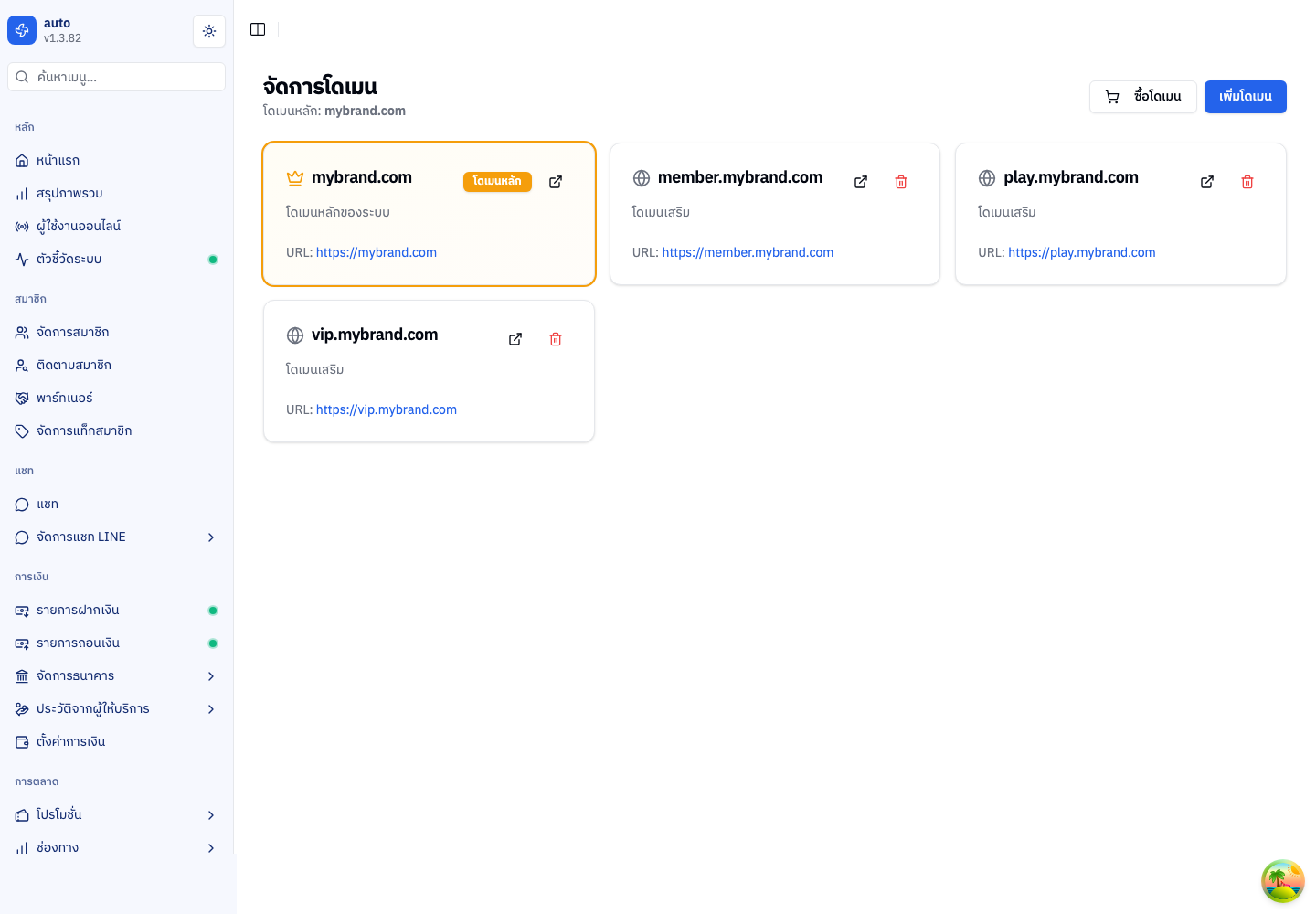
ด้านล่างอธิบายแต่ละส่วนทีละจุด
1. แถบหัวข้อและปุ่มเพิ่มโดเมน

แถวบนสุดของหน้า บอกชื่อ โดเมนหลัก ของระบบ และมีปุ่มสำหรับเพิ่มโดเมนใหม่อยู่มุมขวา
| ส่วน | ใช้ทำอะไร |
|---|---|
| โดเมนหลัก: ... | ชื่อโดเมนหลักของระบบที่กำลังใช้อยู่ |
| ปุ่ม ซื้อโดเมน | เปิดหน้าต่างค้นหาและซื้อโดเมนใหม่ |
| ปุ่ม เพิ่มโดเมน | เปิดหน้าต่างเพิ่มซับโดเมนใต้โดเมนหลัก |
2. การ์ดโดเมน
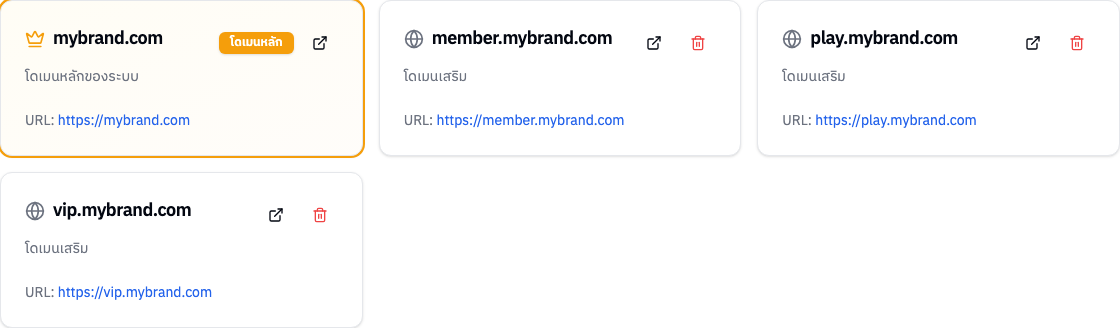
แต่ละโดเมนจะแสดงเป็นการ์ดเรียงต่อกัน โดเมนหลักอยู่บนสุดเสมอ ที่เหลือเรียงตามตัวอักษร
| สิ่งที่เห็นบนการ์ด | ความหมาย |
|---|---|
| ไอคอน มงกุฎ + ป้าย โดเมนหลัก (เหลือง) | เป็นโดเมนหลักของระบบ — ลบไม่ได้ |
| ไอคอน ลูกโลก + คำว่า โดเมนเสริม | เป็นโดเมนเสริม — ลบได้ |
ที่อยู่เว็บ https://... | ที่อยู่เต็มของโดเมนนั้น |
| ไอคอน ลูกศรชี้ออก | กดเพื่อเปิดเว็บไซต์ของโดเมนในแท็บใหม่ |
| ไอคอน ถังขยะสีแดง | กดเพื่อลบโดเมนเสริม (การ์ดโดเมนหลักไม่มีปุ่มนี้) |
ถ้ายังไม่มีโดเมนในระบบ จะขึ้นการ์ด ไม่พบโดเมน พร้อมข้อความชวนให้เพิ่มโดเมนใหม่
การลบโดเมนเสริม: กดไอคอนถังขยะ → ระบบถามยืนยันพร้อมเตือนว่า ลบแล้วย้อนกลับไม่ได้ → กด ลบโดเมน เพื่อยืนยัน หรือ ยกเลิก เพื่อไม่ลบ
🗑️ เมื่อลบแล้ว: โดเมนเสริมนี้จะถูกถอดออกจากเว็บทันที ผู้เล่นที่เคยเข้าผ่านที่อยู่นี้จะเข้าเว็บไม่ได้อีก ต้องไปใช้โดเมนอื่นแทน และลบแล้วเอากลับคืนเองไม่ได้
3. หน้าต่างเพิ่มซับโดเมน
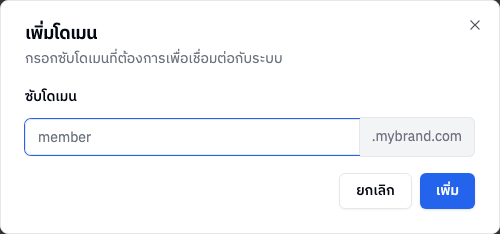
กดปุ่ม เพิ่มโดเมน จะมีหน้าต่างเด้งขึ้นมาให้กรอกชื่อซับโดเมน
| ส่วน | ใช้ทำอะไร |
|---|---|
| ช่อง ซับโดเมน | พิมพ์ชื่อซับโดเมนที่ต้องการ เช่น member |
ตัวต่อท้าย .โดเมนหลัก | โชว์ให้เห็นว่าผลลัพธ์เต็มจะเป็นอะไร เช่น member.mybrand.com |
| ปุ่ม เพิ่ม | ยืนยันการเพิ่มซับโดเมน |
| ปุ่ม ยกเลิก | ปิดหน้าต่างโดยไม่บันทึก |
ชื่อซับโดเมนใส่ได้เฉพาะตัวอักษรอังกฤษ ตัวเลข และขีด
-เท่านั้น และห้ามขึ้นต้นหรือลงท้ายด้วยขีด
💾 เมื่อบันทึกแล้วมีผลต่ออะไร: ซับโดเมนใหม่จะถูกผูกเข้าเว็บและพร้อมใช้งานทันที ผู้เล่นสามารถเปิดเว็บผ่านที่อยู่ใหม่นี้ได้เลย และจะมาโผล่เป็นการ์ดเพิ่มในรายการโดเมนของหน้านี้
4. หน้าต่างซื้อโดเมนใหม่
กดปุ่ม ซื้อโดเมน จะเปิดหน้าต่าง ซื้อโดเมนใหม่ ด้านบนสรุปงบประมาณเดือนนี้ ถัดมาคือช่องค้นหาและรายการผลลัพธ์
| ส่วน | ใช้ทำอะไร |
|---|---|
| งบประมาณเดือนนี้ | ยอดคงเหลือ แถบสัดส่วนที่ใช้ไป และค่าบริการที่บวกเพิ่มต่อโดเมน |
| ช่องค้นหา + ปุ่ม ค้นหา | พิมพ์ชื่อโดเมนที่อยากได้ เช่น mybrand หรือ mybrand.com แล้วกดค้นหา |
| รายการผลลัพธ์ | แต่ละแถวบอกชื่อโดเมน สถานะว่าง/ไม่ว่าง และราคารวมค่าบริการ |
| ปุ่ม ซื้อ | กดที่โดเมนว่าง ระบบจะแจ้งราคารวมและงบคงเหลือหลังซื้อให้ยืนยันอีกครั้ง |
💾 เมื่อบันทึกแล้วมีผลต่ออะไร: พอกดยืนยันซื้อ ระบบจะตัดงบประมาณเดือนนี้ตามราคาที่แจ้ง แล้วเชื่อมโดเมนใหม่เข้าเว็บให้อัตโนมัติ ผู้เล่นเข้าผ่านที่อยู่ใหม่ได้ทันทีโดยไม่ต้องไปกดเพิ่มซ้ำ และงบคงเหลือจะลดลงตามที่ใช้ไป
ซื้อสำเร็จแล้วแถบจะกลายเป็นสีเขียวพร้อมป้าย ซื้อแล้ว และระบบเชื่อมต่อโดเมนใหม่เข้าเว็บให้อัตโนมัติ ไม่ต้องไปเพิ่มซ้ำอีก
| ป้าย / ข้อความ | หมายความว่า |
|---|---|
| ป้าย ซื้อแล้ว (เขียว) | ซื้อสำเร็จ เชื่อมต่อให้อัตโนมัติ |
| ไม่ว่าง | โดเมนนี้มีคนใช้แล้ว ซื้อไม่ได้ |
| งบไม่เพียงพอ (แดง) | ราคาสูงกว่างบคงเหลือ ปุ่มซื้อถูกปิด |
| ไม่พบโดเมนที่ตรงกับการค้นหา | ค้นหาแล้วไม่มีผลลัพธ์ |
| ค้นหาโดเมนล้มเหลว กรุณาลองใหม่อีกครั้ง (แดง) | ค้นหาผิดพลาด ให้ลองใหม่ |
ราคาที่โชว์ทุกจุดเป็นเงินดอลลาร์สหรัฐและรวมค่าบริการแล้ว
ข้อควรระวัง
- โดเมนหลักลบไม่ได้ — ป้องกันเว็บหลักหลุดการเชื่อมต่อโดยไม่ตั้งใจ
- ลบโดเมนเสริมแล้วย้อนกลับไม่ได้ — ระบบเตือนก่อนยืนยันเสมอ
- การซื้อขึ้นกับงบประมาณรายเดือน — ถ้างบไม่พอจะซื้อไม่ได้
- ซื้อแล้วเชื่อมต่ออัตโนมัติ — ไม่ต้องเพิ่มซ้ำด้วยปุ่มเพิ่มโดเมน